Комплект виртуальных учебных установок (ВУУ)
«Теория автоматического управления»
Системные требования
Для установки и работы программного обеспечения требуется рабочее место с минимальными характеристиками:
- IBM PC-совместимый компьютер пользователя;
- процессор архитектуры x86-64;
- не менее 16 ГБ оперативной памяти;
- накопитель со свободным пространством не менее 20 ГБ;
- графический процессор с объемом видеопамяти не менее 64 ГБ;
- операционная система Microsoft Windows 10 x64, Microsoft Windows 11 x64;
- права пользователя на чтение и запуск программного обеспечения;
- права записи в каталог хранения результатов обработки;
- IBM PC-совместимый компьютер пользователя;
- процессор архитектуры x86-64;
- не менее 16 ГБ оперативной памяти;
- накопитель со свободным пространством не менее 20 ГБ;
- графический процессор с объемом видеопамяти не менее 64 ГБ;
- операционная система Microsoft Windows 10 x64, Microsoft Windows 11 x64;
- права пользователя на чтение и запуск программного обеспечения;
- права записи в каталог хранения результатов обработки;
- доступ в сеть Интернет (в случае поставки программного лицензионного ключа).
Инструкция по установке экземпляра программы для ЭВМ ГалСен ТАУ1-В
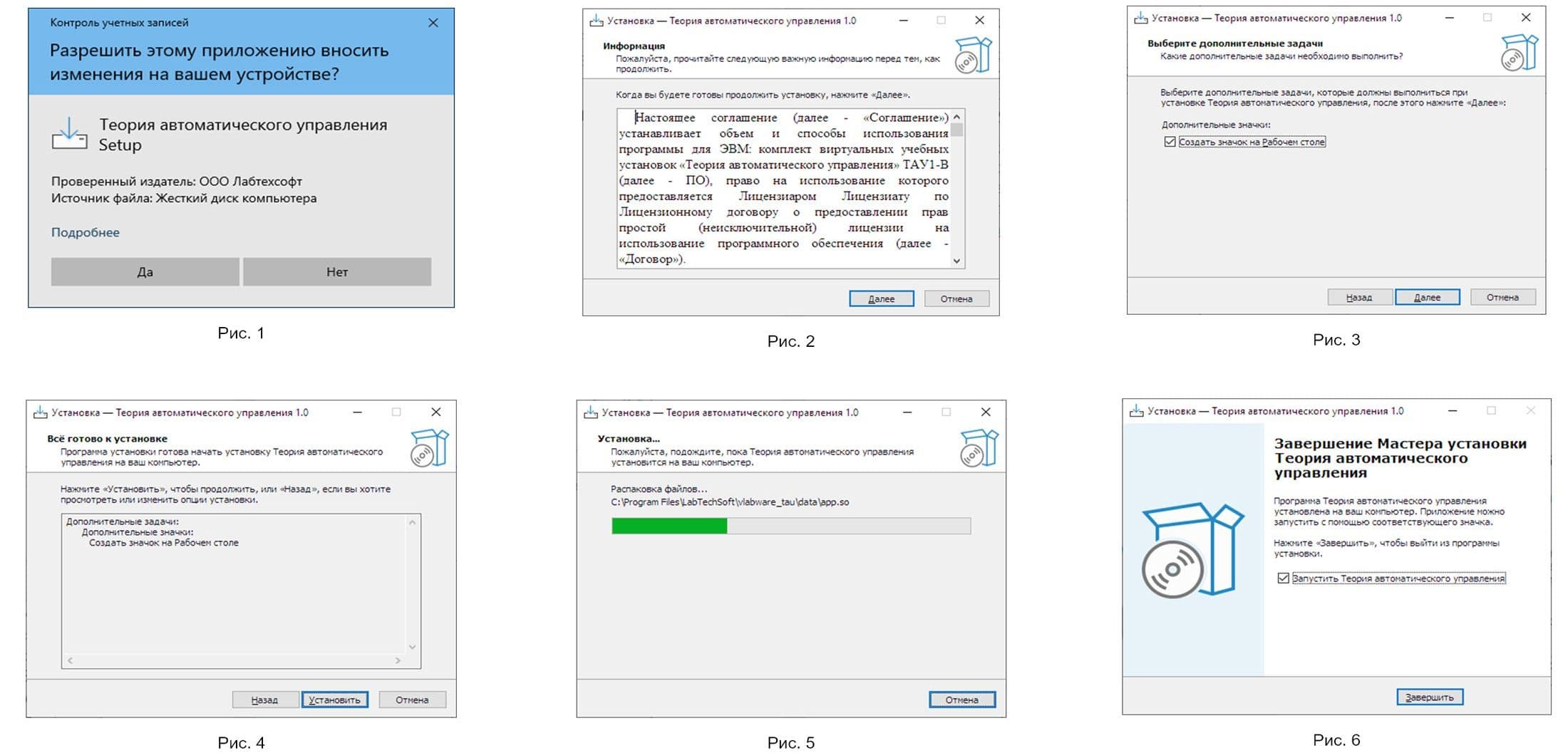
• Запустите установочный файл. Отобразится окно контроля учетных записей, представленное на рис. 1. Окно может незначительно отличаться от изображенного для разных версий Windows.
• Нажмите кнопку «Да». Отобразится окно с дополнительной информацией (рис. 2).
• Нажмите кнопку «Далее». Отобразится окно, в котором по желанию можно установить галочку «Создать значок на Рабочем столе» (рис. 3).
• Нажмите кнопку «Далее». Отобразится окно «Всё готово к установке» (рис. 4)
• Нажмите кнопку «Установить». Отобразится окно «Установка...» (рис. 5). Дождитесь окончания процесса установки. Отобразится окно, в котором по желанию можно установить галочку «Запустить...». (рис. 6)
• Нажмите кнопку «Завершить». Если в предыдущем окне мастера была установлена галочка, то ПО запустится автоматически. Если нет – запустите ПО с помощью соответствующего ярлыка на рабочем столе или в меню «Пуск».